
「ブログを始めたいけれど、WordPressの開設手順がわからない」「サーバーやドメインの設定が難しそう」と感じている方は多いのではないでしょうか。WordPressは世界中で利用されているブログ・サイト構築システムで、カスタマイズ性の高さから個人ブログから企業サイトまで幅広く活用されています。しかし、初めてWordPressに触れる方にとっては、サーバー契約やドメイン取得など最初のハードルが高く感じられるものです。この記事では、WordPressブログの作り方を初心者の方でも迷わないようにステップごとに解説していきます。後半では、AIツールを活用してブログ運営を効率化する方法にも触れますので、ぜひ最後までご覧ください。
※この記事にはアフィリエイト広告が含まれています。
関連記事: ブログの始め方ガイド
WordPressブログとは?選ばれる理由
WordPressとは、オープンソースのコンテンツ管理システム(CMS)のことです。専門的なプログラミング知識がなくても、テキストや画像を入力するだけでWebサイトを構築・運営できるため、世界中の多くのサイトで採用されています。ブログ運営でこのCMSが選ばれる理由はいくつかありますが、特に重要なポイントを整理してみましょう。
無料ブログサービスとは異なり、独自ドメインを使えるためSEOに有利とされています。また、テーマやプラグインによって機能を自由に拡張できるのも大きな魅力です。収益化を目指すブログでは、広告の配置やアフィリエイトリンクの設置も自由にできるため、多くのブロガーに選ばれています。
| 特徴 | 内容 |
|---|---|
| カスタマイズ性 | テーマ・プラグインで自由にデザインや機能を変更できる |
| SEO対策 | 独自ドメイン運用やSEOプラグインで検索エンジン対策がしやすい |
| 収益化の自由度 | 広告配置やアフィリエイトリンクの設置に制限がない |
| 情報の豊富さ | 利用者が多く、困ったときに情報を見つけやすい |
| 資産性 | 独自ドメインのサイトは自分の資産として残り続ける |
詳しくはブログで稼ぐ仕組みで解説していますので、あわせてご覧ください。
Step1: レンタルサーバーを契約する
ブログを始めるには、まずレンタルサーバーの契約が必要です。レンタルサーバーとは、Webサイトのデータを保管・公開するためのコンピュータを借りるサービスのことです。自分のパソコンにCMSをインストールしても、インターネット上に公開するにはサーバーが欠かせません。
初心者の方がレンタルサーバーを選ぶ際は、簡単インストール機能があるかどうかを確認しましょう。最近のレンタルサーバーの多くは、管理画面からワンクリックでCMSをインストールできる機能を備えています。また、表示速度や安定性もブログ運営には重要な要素です。
| 確認ポイント | 理由 |
|---|---|
| CMS簡単インストール機能 | 手動インストールの手間を省ける |
| 表示速度・安定性 | 読者の離脱を防ぎ、SEO評価にも影響する |
| SSL対応(無料SSL) | サイトのセキュリティ確保に必須 |
| サポート体制 | トラブル時に対応してもらえると安心 |
| 料金プラン | 月額数百円から始められるサービスもある |
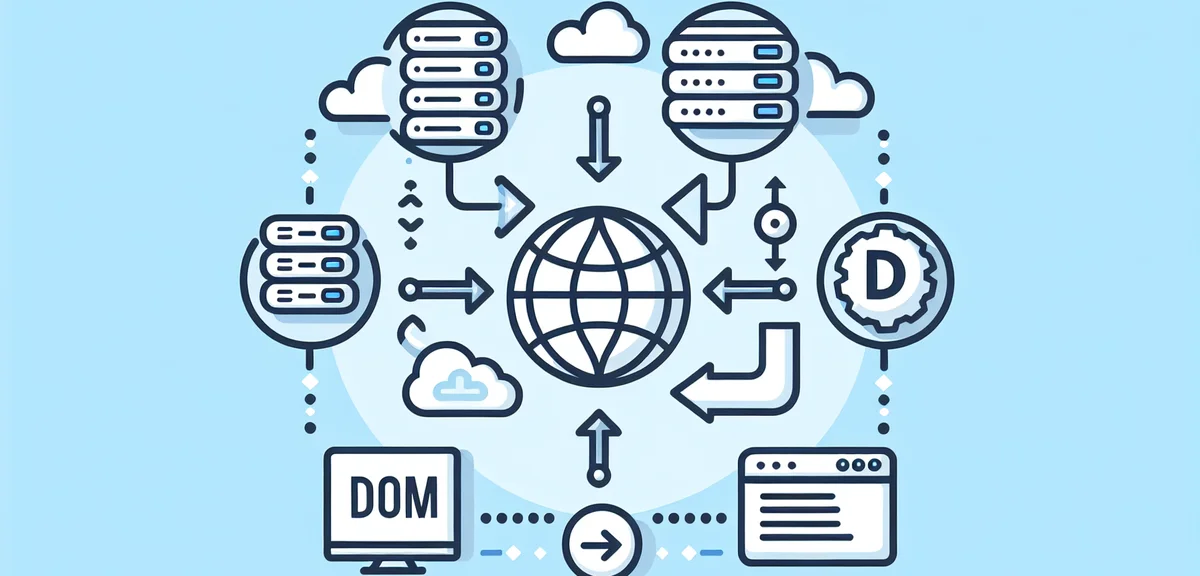
契約手続き自体は画面の案内に沿って進めれば完了します。多くのサーバーでは、契約と同時にCMSのセットアップまで一括で行える「クイックスタート」のような機能が用意されています。この機能を使えば、次のステップで説明するドメイン取得やインストールもまとめて完了できるため、初心者の方には特におすすめです。
Step2: 独自ドメインを取得する
レンタルサーバーの次に必要なのが独自ドメインの取得です。ドメインとは「example.com」のような、インターネット上の住所にあたるものです。独自ドメインを使うことで、自分だけのURL でブログを運営でき、ブランディングやSEOの面でもメリットがあります。
ドメインの取得はドメイン取得サービスやレンタルサーバーの管理画面から行えます。最近ではサーバー契約とセットでドメインが無料になるキャンペーンも多いため、そうしたサービスを活用するとコストを抑えられます。ドメイン名を決める際は、いくつかのポイントを意識するとよいでしょう。
| ドメイン選びのポイント | 説明 |
|---|---|
| 短くわかりやすい名前 | 読者が覚えやすく、入力しやすい |
| ブログの内容に関連した名前 | どんなブログかが一目で伝わる |
| 「.com」「.net」など一般的な拡張子 | 信頼感があり、認知されやすい |
| ハイフンは少なめに | 多すぎると読みにくく、入力ミスも増える |
| 長期的に使える名前 | ジャンル変更しても違和感がないものが理想 |
ドメインの取得が完了したら、レンタルサーバーの管理画面でドメインとサーバーを紐づける設定を行います。先ほど紹介したクイックスタート機能を使えば、この紐づけも自動で行われることがほとんどです。
Step3: CMSをインストールする
サーバーとドメインの準備ができたら、いよいよWordPressのインストールです。多くのレンタルサーバーでは「簡単インストール」機能が用意されており、管理画面から数クリックでセットアップが完了します。手動でインストールする方法もありますが、初心者の方は簡単インストール機能を利用するのが安心です。
インストール時にはいくつかの情報を入力する必要があります。以下の項目を事前に決めておくと、スムーズに進められます。
| 入力項目 | 内容・注意点 |
|---|---|
| サイト名 | ブログのタイトル(後から変更可能) |
| ユーザー名 | 管理画面のログインに使用する(「admin」は避ける) |
| パスワード | 推測されにくい複雑なものを設定する |
| メールアドレス | パスワードリセットや通知に使用する |
| データベース名 | 自動生成される場合はそのままでOK |
インストールが完了すると、管理画面にログインできるようになります。管理画面のURLは通常「https://あなたのドメイン/wp-admin/」です。ここからブログの各種設定や記事の投稿を行っていきます。

Step4: 初期設定を行う
インストールが終わったら、記事を書き始める前にいくつかの初期設定を済ませておきましょう。初期設定を怠ると、後からSEOに影響が出たりセキュリティ上の問題が生じたりする可能性があります。最初にしっかり設定しておくことで、安心してブログ運営に集中できます。
特に重要なのがパーマリンク設定です。パーマリンクとは記事ごとのURLの形式のことで、SEOの観点からは「投稿名」ベースの設定が推奨されます。初期状態では「?p=123」のような形式になっていることが多いため、必ず変更しておきましょう。
| 設定項目 | 推奨設定 | 理由 |
|---|---|---|
| パーマリンク | 投稿名(/%postname%/) | URLに記事名が入り、SEOに有利 |
| サイトタイトル | ブログのメインタイトル | 検索結果に表示される |
| キャッチフレーズ | サイトの簡潔な説明 | SEOやブランディングに活用 |
| タイムゾーン | 東京(UTC+9) | 予約投稿などの時刻が正確になる |
| SSL設定 | https化 | セキュリティ確保とSEO対策 |
| コメント設定 | 必要に応じて無効化 | スパム対策として無効化する人も多い |
また、検索エンジンでの表示設定も確認しておきましょう。管理画面の「設定」→「表示設定」に「検索エンジンがサイトをインデックスしないようにする」というチェックボックスがあります。サイトの準備中はチェックを入れておき、公開準備が整ったら必ずチェックを外してください。
SEOに強い記事の書き方については、SEOに強いブログ記事の書き方も参考になります。
Step5: テーマを選んで設定する
サイトの外観を決めるのが「テーマ」です。テーマを変更するだけで、ブログのデザインやレイアウトを大きく変えることができます。数多くの無料テーマ・有料テーマが存在しますが、ブログで収益化を目指すなら、SEO対策が施されたテーマを選ぶのがポイントです。
テーマ選びでは見た目のデザインだけでなく、表示速度やモバイル対応(レスポンシブデザイン)、カスタマイズのしやすさも重要な判断基準になります。初心者の方は、日本語に対応しておりサポートや情報が充実しているテーマを選ぶと、困ったときに解決策を見つけやすいでしょう。
| テーマ選びの基準 | チェック内容 |
|---|---|
| SEO最適化 | 内部構造がSEOに配慮されているか |
| レスポンシブ対応 | スマートフォンでも見やすいか |
| 表示速度 | ページの読み込みが速いか |
| カスタマイズ性 | 色やレイアウトを自由に変更できるか |
| 日本語対応 | 日本語表示に問題がないか |
| 更新頻度 | 定期的にアップデートされているか |
テーマのインストールは、管理画面の「外観」→「テーマ」→「新しいテーマを追加」から行えます。テーマを有効化したら、カスタマイザー(「外観」→「カスタマイズ」)から色やロゴ、ヘッダー画像などの基本的なデザインを調整しましょう。
Step6: 必要なプラグインを導入する
サイトの機能を拡張するのが「プラグイン」です。テーマと同様にさまざまなプラグインが公開されており、必要な機能を追加できます。ただし、プラグインを入れすぎるとサイトの表示速度が低下する原因になるため、本当に必要なものだけを厳選して導入しましょう。
ブログ運営において導入を検討したいプラグインのカテゴリを以下にまとめます。実際にどのプラグインを選ぶかは、テーマとの相性や自分の運用スタイルに合わせて判断してください。
| カテゴリ | 目的 | 導入の優先度 |
|---|---|---|
| SEO対策 | メタタグ設定・サイトマップ生成など | 高い |
| セキュリティ | 不正ログイン防止・ファイアウォール | 高い |
| バックアップ | データの定期バックアップ | 高い |
| お問い合わせフォーム | 読者からの連絡手段を確保 | 中程度 |
| 画像圧縮 | 表示速度の改善 | 中程度 |
| キャッシュ | ページの読み込み速度向上 | 中程度 |
プラグインのインストールは「プラグイン」→「新規プラグインを追加」から行えます。インストール後は必ず「有効化」をクリックして、機能を有効にしてください。また、プラグインは定期的にアップデートが配信されるため、通知があったら早めに更新するようにしましょう。

管理が面倒に感じたら?AIツールという選択肢
ここまでブログの作り方を解説してきましたが、「サーバー設定やプラグイン管理が大変そう」「記事を書き続ける自信がない」と感じた方もいるかもしれません。実際に、ブログの運営には継続的なメンテナンスや記事作成の労力がかかります。
そんな方に知っておいてほしいのが、AIを活用したブログ運営という選択肢です。最近では生成AIを使ってブログ記事を効率的に作成するツールが登場しています。たとえばBlog Auto AIは、WordPressを使わない独自システムで、レンタルサーバーとドメイン、FTPソフトがあればブログを運営できるツールです。AIが記事を自動生成し、スケジュール投稿まで対応してくれるため、記事作成の負担を大幅に減らせる可能性があります。
もちろん、豊富なテーマやプラグインによるカスタマイズ性は大きな強みです。一方で、記事の作成と投稿を効率化したいという方には、AIツールの活用も検討する価値があるでしょう。以下に両者の特徴を比較してみます。
| 比較項目 | WordPress | Blog Auto AI |
|---|---|---|
| 記事作成 | 手動で執筆 | AIが自動生成 |
| サーバー | 必要 | 必要 |
| ドメイン | 必要 | 必要 |
| テーマ・デザイン | 豊富なテーマから選択 | 独自システムで生成 |
| プラグイン管理 | 必要 | 不要 |
| 投稿作業 | 手動またはプラグインで予約 | スケジュール自動投稿 |
| 学習コスト | やや高い | 比較的低い |
AIでブログ記事を自動生成する方法について詳しくは、AIでブログ記事を自動生成する方法をご覧ください。
よくある質問
Q. ブログの開設にかかる費用はどれくらいですか?
レンタルサーバーの料金はサービスやプランによって異なりますが、月額数百円から利用できるものもあります。ドメインについてはサーバー契約とセットで無料になるキャンペーンを利用できることもあります。CMS自体は無料で利用できるため、主な費用はサーバー代とドメイン代です。有料テーマを購入する場合は追加費用がかかりますが、無料テーマでも十分にブログ運営は可能です。
Q. 初期設定で一番重要なのは何ですか?
パーマリンク設定が特に重要です。パーマリンクはブログ記事のURL構造を決める設定で、後から変更するとそれまでの記事のURLがすべて変わってしまい、SEO評価がリセットされるリスクがあります。最初に「投稿名」ベースの設定にしておくことをおすすめします。また、SSL化(https対応)もセキュリティとSEOの両面で重要です。
Q. ブログで収益を得るにはどうすればいいですか?
主な収益化方法は、Googleアドセンスなどの広告収入とアフィリエイト(成果報酬型広告)の2つです。ブログにアクセスを集めた上で、広告やアフィリエイトリンクを適切に配置することで収益が発生します。収益化までには一定の期間と記事数が必要になるため、継続的な更新が大切です。詳しくはブログアフィリエイトとは?をご覧ください。
Q. プラグインはいくつ入れればいいですか?
明確な上限はありませんが、一般的には必要最小限にとどめることが推奨されます。プラグインを多く入れすぎると、サイトの表示速度が低下したり、プラグイン同士が干渉して不具合が生じたりすることがあります。SEO対策、セキュリティ、バックアップなどの基本的なものから導入し、必要に応じて追加していくのがよいでしょう。
まとめ
ブログの作り方を、サーバー契約からドメイン取得、インストール、初期設定、テーマ選び、プラグイン導入まで順を追って解説しました。手順自体は多く感じるかもしれませんが、最近のレンタルサーバーはクイックスタート機能を備えているものが多く、以前よりもずっと簡単にブログを始められるようになっています。
ブログで収益化を目指すなら、まずは初期設定をしっかり行い、SEOを意識した記事を継続的に投稿していくことが大切です。キーワード選定の方法についてはブログのキーワード選定方法で詳しく解説しています。
一方で、「サイトの管理や記事作成を効率化したい」「もっと手軽にブログを始めたい」という方には、Blog Auto AIのようなAIツールを活用するのも一つの方法です。自分に合ったスタイルで、ブログ運営を楽しみながら続けていきましょう。